







Séria TWS slúchadiel Motorola Moto Buds zaujme dizajnom, cenou i zvukom vyladeným firmou Bose
Pri predstavení novej série smartfónov Motorola Edge 50 spoločnosť uviedla na trh aj dva nové modely úplne bezdrôtových slúchadiel. Slúchadlá Moto Buds a Moto Buds+ určite dokážu zaujať svojim zaujímavým dizajnom a aj napriek exkluzívnemu výzoru je ich cena nižšia, ako by ste očakávali.
Nová séria slúchadiel Motorola Moto Buds
Americká spoločnosť pri vytváraní slúchadiel Moto Buds+ spolupracovala so známou značkou Bose, ktorá sa venuje najmä výrobe kvalitných audio zariadení. Dizajn krabičiek sa pri oboch modeloch veľmi neodlišuje, až na malý detail v podobe vygravírovaného nápisu “sound by BOSE,” ktorý sa nachádza na vrchnej časti obalu drahšieho modelu.
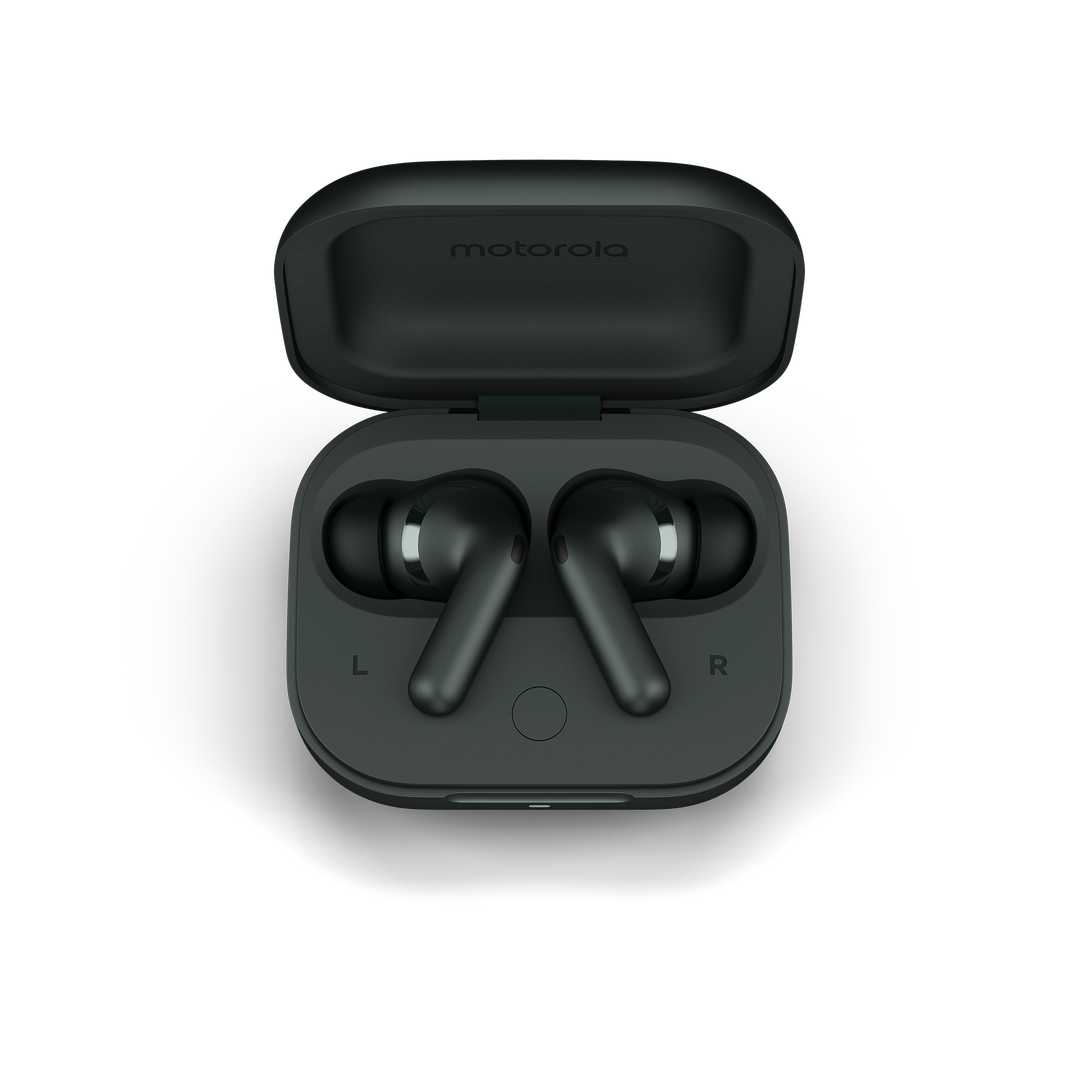

Samotné slúchadlá sa dizajnovo veľmi neodlišujú, no najväčší rozdiel je v tom, že drahšie slúchadlá Moto Buds+ majú zaoblené hrany a vo vrchnej časti konštrukcie je vidieť lesklý prúžok obklopujúci celé slúchadlo. Vďaka spolupráci oboch firiem je drahší model vybavený kvalitnejším systémom aktívneho potláčania okolitého hluku. Ak si plánujete upraviť zvuk podľa svojich predstáv, môžete tak urobiť vďaka aplikácii Bose Music.
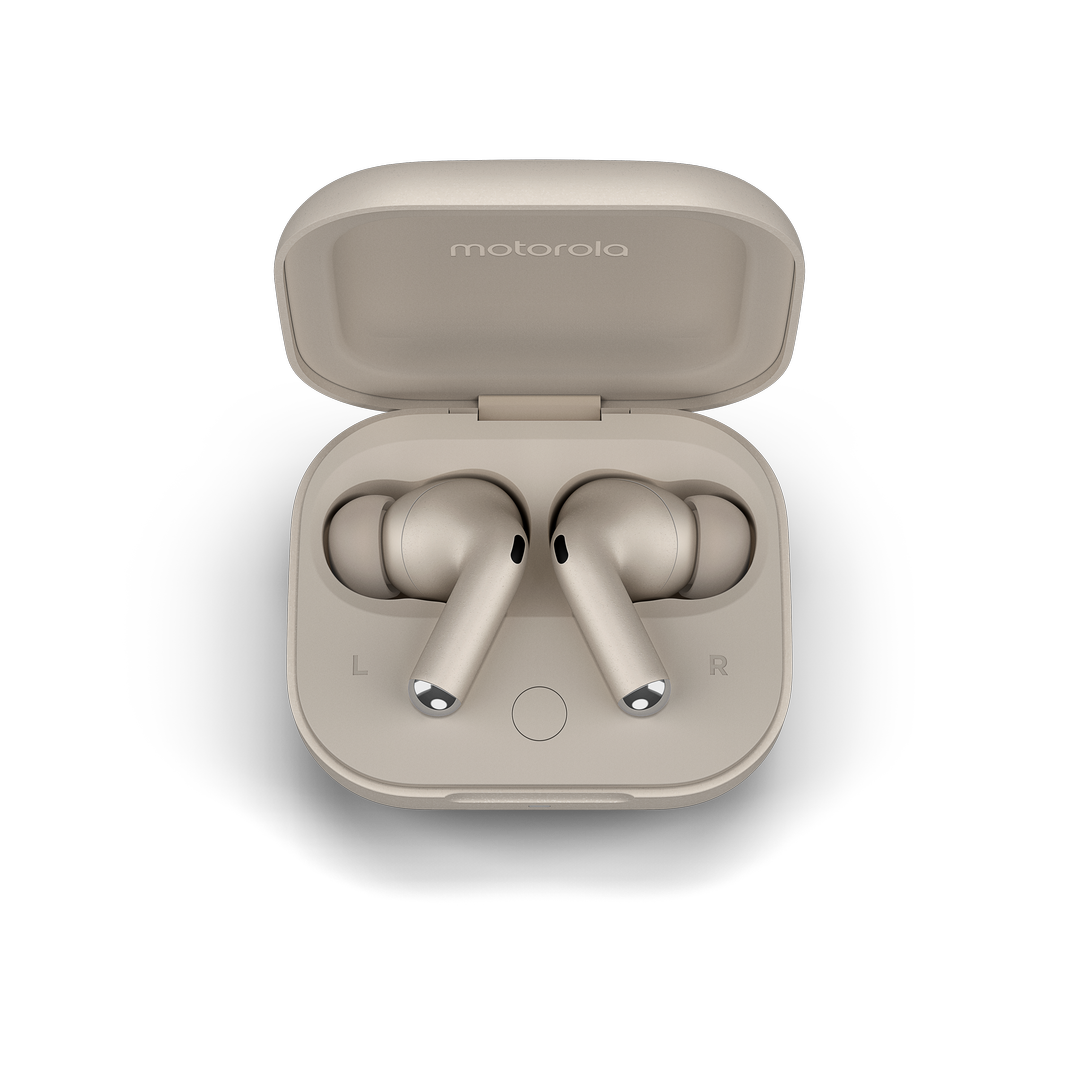

Po spárovaní s kompatibilnými zariadeniami, ako sú napríklad najnovšie smartfóny Motorola Edge 50 Ultra a Edge 50 Pro, môžete dokonca použiť aj funkciu Dolby Head Tracking, ktorá sleduje pohyby vašej hlavy a na základe toho prekalibruje zvuky v slúchadlách. Model disponuje batériou s 38-hodinovou výdržou, ktorú si za necelých 10 minút nabíjania predĺžite až o 3 hodiny.


Lacnejší model Moto Buds je vybavený systémom Hi-Res Audio, ktorý by mal používateľom za danú cenu poskytnúť, čo najkvalitnejší zvukový zážitok. Ani v tomto prípade nechýba funkcia aktívneho potláčania okolitého hluku (ANC) a 42-hodinová výdrž batérie je naozaj príjemným prekvapením. Výrobca uvádza, že oba modely sú chránené špeciálnym vodeodolným dizajnom. Z hľadiska konektivity nám neboli poskytnuté žiadne bližšie informácie.


Čo sa však týka dostupnosti, na slovenskom trhu si v najbližších týždňoch budete môcť zakúpiť bezdrôtové slúchadlá Moto Buds+ za 149,99 € a vyberať si môžete z dvoch farebných kombinácií Forest Gray a Beach Sand. Lacnejší model bude dostupný len za 59,99 € v štyroch farebných kombináciách Starlight Blue, Kiwi Green, Glacier Blue alebo Coral Peach. Bližšie informácie ohľadom oficiálneho predaja sa dočítate oficiálne stránke Motorola. Všetky dostupné kombinácie vyzerajú naozaj exkluzívne.
Konkurencia
V podobnej cenovej kategórii sa nachádzajú aj kvalitné slúchadlá Huawei FreeBuds 5i, ktoré sú vybavené veľmi podobnými funkciami, no ich výdrž s puzdrom je len 28 hodín. Bližšie informácie o týchto slúchadlách vám poskytne naša recenzia. Konkurenciou pre drahší model Moto Buds+ môžu byť napríklad štýlové slúchadlá Nothing Ear 2 s veľmi unikátnym dizajnom. Slúchadlá sú vybavené všetkými základnými funkciami, ktoré si môžete dodatočne nastaviť v ich vlastnej aplikácii Nothing X.